

Technologie wird immer günstiger und benutzerfreundlicher – das eröffnet neue Wege, auch im Unterricht. Podcasts werden im schulischen Kontext zunehmend genutzt. Und das Beste: Es ist gar nicht so kompliziert! Ein Smartphone genügt oft schon, um ein Gespräch aufzunehmen.
Besonders spannend wird es, wenn die aufgenommenen Inhalte nicht nur im Klassenraum bleiben, sondern auch veröffentlicht werden. An der Ludwig-Geißler-Schule machen wir genau das – über unsere eigene Website zum Projekt Tonuniversum.
Das Innovative daran: Lerninhalte verlassen das Klassenzimmer und werden sichtbar für die Welt. Schüler:innen dokumentieren ihre Lernprozesse und zeigen, was sie können – nicht nur ihren Lehrkräften, sondern potenziell einem viel größeren Publikum. So wie eine Theateraufführung vom Publikum lebt, gewinnen auch Podcasts durch Zuhörer:innen an Bedeutung. Und genau diese Öffentlichkeit – sei es die Schulgemeinde oder Menschen weltweit – motiviert zusätzlich.
Als ich das erste Mal einen Podcast veröffentlichen wollte, merkte ich schnell: So einfach, wie gedacht, war es dann doch nicht. Mein Plan war klar: WordPress installieren, das Podlove-Plugin einrichten, Episoden hochladen. Aber die praktische Umsetzung hatte so ihre Tücken.
Deshalb möchte ich in diesem Beitrag beschreiben, wie ich Schritt für Schritt vorgegangen bin – in der Hoffnung, dass es anderen den Einstieg erleichtert.
Der erste Schritt: Ein guter Webhoster für die Podcast-Webseite
Bevor ein Podcast veröffentlicht werden kann, braucht es eine passende Webpräsenz – und dafür wiederum einen zuverlässigen Webhoster. Anbieter gibt es viele, aber ich musste nicht lange suchen: Ich war bereits seit Jahren bei all-inkl.com, einem Anbieter mit Sitz in Deutschland.
Damals bin ich zu all-inkl gewechselt, weil ich eine eigene Moodle-Instanz betreiben wollte – und dafür bestimmte technische Anforderungen erfüllt sein mussten. Heute kommt mir das zugute: Für das Podcast-Projekt Tonuniversum kann ich auf bestehende Strukturen zurückgreifen.
Ein Serverstandort in Deutschland kann aus Datenschutzsicht durchaus relevant sein – insbesondere, wenn personenbezogene Daten verarbeitet werden. Zwar erfasse ich auf der Website selbst keine Nutzerdaten, aber es werden Tonaufnahmen von Schüler:innen veröffentlicht. Auch wenn das nur mit ausdrücklicher Zustimmung und auf freiwilliger Basis geschieht, ist ein Hosting-Anbieter mit Sitz in Deutschland vielleicht keine schlechte Wahl.
Das Thema Datenschutz und Einwilligung verdient ohnehin einen eigenen Blogeintrag – so viel sei aber vorweggenommen: Nur ein sehr kleiner Teil der aufgenommenen Inhalte wird tatsächlich veröffentlicht, und das auch nur, wenn die Schüler:innen mit dem Ergebnis zufrieden sind und sich mit ihrem Lernprodukt identifizieren können.
Ein weiterer Pluspunkt für all-inkl.com: Der Einstieg ist schon ab ca. 5 Euro pro Monat möglich – für Schulen und Bildungsprojekte gut machbar. Und was mir persönlich wichtig ist: Die Rechenzentren von all-inkl.com laufen laut eigenen Angaben mit 100 % Ökostrom. Da die Ludwig-Geißler-Schule als Umweltschule ausgezeichnet ist, passt das auch im Sinne unserer gemeinsamen Verantwortung für die Umwelt.
Bevor es losgeht: Domainnamen wählen und registrieren
Auch wenn ich in diesem Blogbeitrag konkret beschreibe, wie ich die Installation von WordPress bei all-inkl.com vornehme, lässt sich der Ablauf grundsätzlich auch auf andere Anbieter wie Hetzner oder HostEurope übertragen. Ich selbst habe diese allerdings nicht getestet – meine Erfahrungen beziehen sich auf all-inkl.
Doch bevor wir mit der eigentlichen Einrichtung starten, steht eine wichtige Entscheidung an: Wir brauchen eine Domain. Eine Internetadresse, unter der unser Podcast-Projekt später erreichbar ist. Der Name sollte leicht zu merken sein, gut klingen – und natürlich noch frei sein.
Für das Schulprojekt haben wir uns für den Namen Tonuniversum entschieden. Ich hatte im Vorfeld einige passende Domains recherchiert und direkt reserviert. Dadurch konnte ich die Schüler:innen über mehrere Vorschläge abstimmen lassen – und das war eine tolle Möglichkeit, sie aktiv einzubinden. Einige Namen kamen besonders gut an, doch am Ende fiel die Wahl auf tonuniversum.de – eine einfache, klangvolle Adresse, die direkt verrät, worum es geht.
Für mein eigenes Podcast-Projekt blieb zum Beispiel mikrofonhelden.de übrig – auch eine schöne Adresse, wie ich finde. Diese Website werde ich parallel zu diesem Blogbeitrag einrichten, um alle Schritte direkt live mitzuverfolgen und zu dokumentieren.
Domain registrieren und WordPress installieren – Schritt für Schritt
Die Registrierung einer Domain kann etwas unübersichtlich wirken – je nachdem, wie der Webhoster seine Benutzeroberfläche strukturiert hat. Bei all‑inkl.com zum Beispiel unterscheidet man zwischen der „Members Area“ und der „Technischen Verwaltung (KAS)“. Wichtig zu wissen: Die eigentliche Domainregistrierung findet in der Members Area statt – dort wird die Domain offiziell beantragt.
Sobald die Domain registriert ist, geht es in der technischen Verwaltung weiter. Und hier wird es deutlich einfacher, als man denkt: Statt die WordPress-Software manuell bei wordpress.org herunterzuladen, zu entpacken und per FTP hochzuladen, nutzen wir eine sogenannte 1‑Klick-Installation – ein Service, den fast alle Hostinganbieter anbieten.In der Software-Installation findest du unter der Kategorie „Blog“ die Anwendung WordPress. Nach dem Klick auf „Installieren“ wirst du durch ein paar übersichtliche Schritte.
- Domain auswählen
Du entscheidest, unter welcher Adresse WordPress erreichbar sein soll – in meinem Fall ist das z. B. mikrofonhelden.de. - Datenbank einrichten
Nun wird automatisch eine neue Datenbank erstellt. Du legst einen Benutzernamen und ein Passwort fest – beides solltest du dir unbedingt notieren oder direkt in deinem digitalen Schlüsselbund (z. B. iCloud Schlüsselbund, KeePass, 1Password) speichern. - Rechtliches bestätigen
Mit ein paar Häkchen bestätigst du die Lizenzvereinbarungen und nimmst zur Kenntnis, dass es bei bereits vorhandenen Webseiten zu Problemen kommen könnte. Das ist aber in der Regel unkritisch, denn jede neue Anwendung wird in einem eigenen Verzeichnis installiert. Falls noch keine Webpräsenz besteht, gibt es hier nichts zu befürchten. - Installation starten
Mit einem Klick beginnt die automatische Installation – wenige Minuten später ist dein WordPress-System einsatzbereit.
Erste Schritte in WordPress – Zugang, Plugins und Podcast-Erweiterung
Bis hierhin war alles ziemlich unkompliziert – unsere WordPress-Installation läuft, und eine Beispielseite ist bereits sichtbar. Doch jetzt kommt die erste echte Hürde: Wie kann ich meine Seite überhaupt bearbeiten?
Um dich bei deiner WordPress-Installation anzumelden, rufst du einfach die Login-Seite auf. Dafür hängst du an deine Domain /wp-admin an – zum Beispiel:
👉 www.mikrofonhelden.de/wp-admin
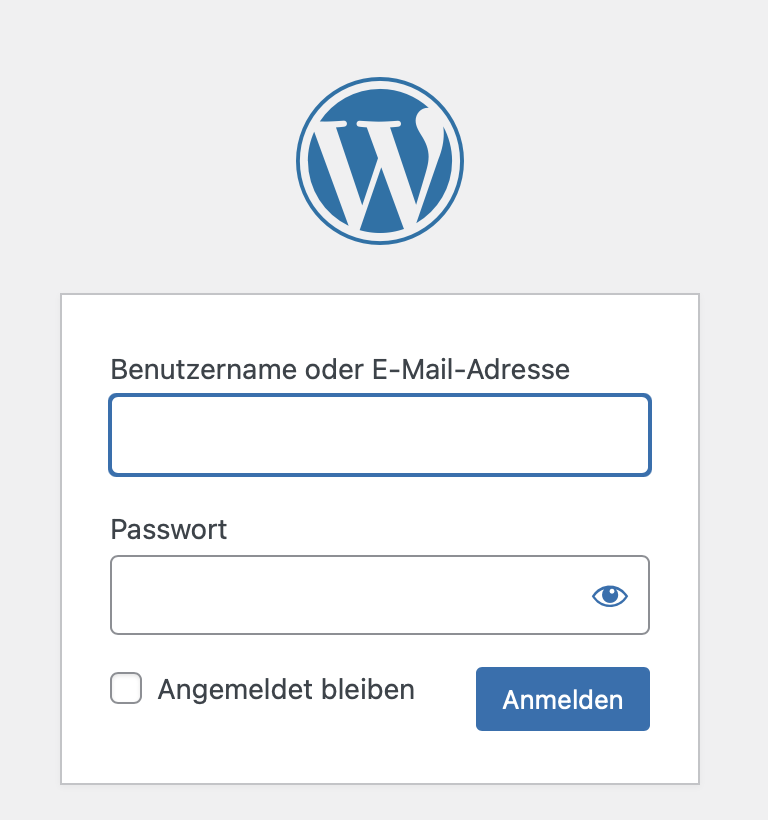
Nun brauchst du den Benutzernamen und das Passwort, die du bei der Datenbank- bzw. Administrator-Einrichtung vergeben hast. Nach dem Login landest du im sogenannten Backend, dem zentralen Verwaltungsbereich deiner Website.
Da unser Ziel darin besteht, einen Podcast zu veröffentlichen, nutzen wir eine der größten Stärken von WordPress: Plugins. Dabei handelt es sich um kleine Zusatzprogramme, mit denen sich der Funktionsumfang von WordPress gezielt erweitern lässt – ganz ohne Programmierkenntnisse.
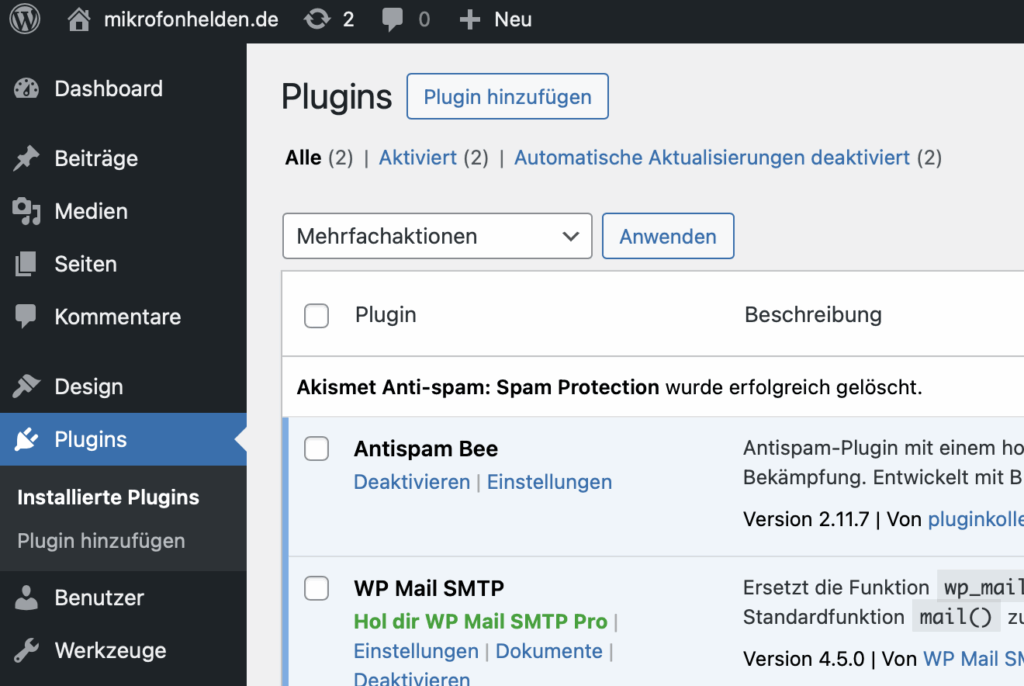
Links im Menü findest du den Bereich „Plugins“. Dort siehst du eine Liste bereits installierter Erweiterungen. Oben auf der Seite klickst du auf „Installieren“ oder „Plugin hinzufügen“. In das Suchfeld gibst du den Begriff „Podlove“ ein.
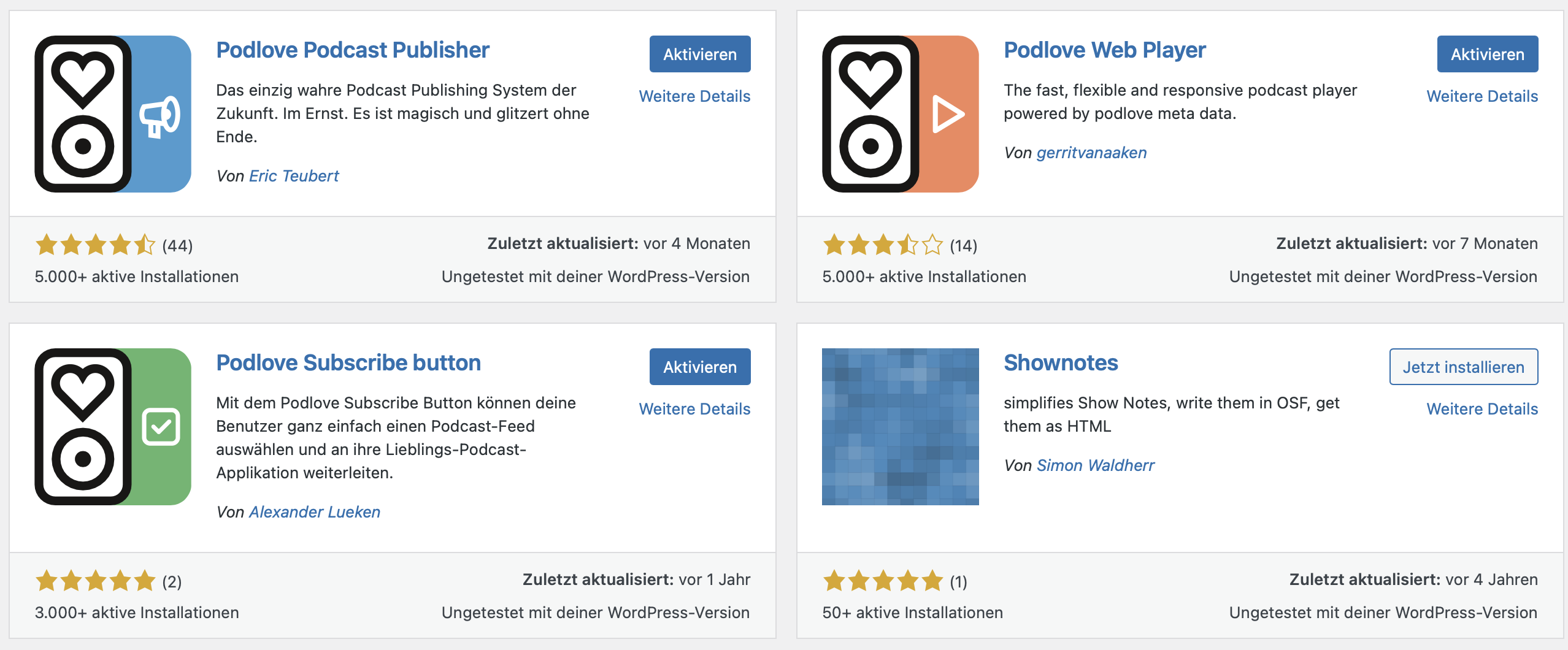
Du bekommst mehrere Vorschläge angezeigt – für ein Podcast-Projekt empfehle ich folgende drei Plugins:
- Podlove Podcast Publisher
- Podlove Web Player
- Podlove Subscribe Button
Diese installierst du nacheinander über den Button „Jetzt installieren“ – und danach klickst du jeweils auf „Aktivieren“, um sie einzuschalten.

Podlove einrichten – und warum du zuerst ein Podcast-Cover brauchst

Doch bevor wir richtig starten können, gibt es noch etwas Wichtiges zu klären: Wir brauchen ein Podcast-Cover. Das hat uns bis hierher zwar noch niemand verraten, ist aber tatsächlich ein entscheidender Schritt – besonders, wenn du deinen Podcast später auch bei Apple Podcasts, Spotify oder anderen Plattformen veröffentlichen möchtest.
Ein paar Anforderungen gibt es dabei zu beachten:
- Das Coverbild muss quadratisch sein.
- Die empfohlene Größe beträgt 3000 x 3000 Pixel
- Die Datei sollte möglichst nur 500 KB groß sein
- Es sollte gut lesbar und wiedererkennbar sein – auch in kleineren Ansichten
- Am besten verwendest du starke Farben und ein klares Logo oder Schriftzug
Das Cover ist nicht nur das Gesicht deines Podcasts auf den Plattformen – wir nutzen die Farben und das Design später auch für die Webseite, um einen einheitlichen Look zu schaffen. Daher lohnt es sich, etwas Zeit und Kreativität in das Cover zu investieren.
Also – bevor wir auf „Get started“ klicken: Lass uns erst ein passendes Cover entwerfen. Danach richten wir den Podcast vollständig ein – inklusive Titel, Beschreibung, Autorenangabe und mehr.
Hinweis: SSL aktivieren, um die Einstellungen speichern zu können
Bevor die Einstellungen gespeichert werden können, muss noch ein weiterer kleiner Stolperstein beseitigt werden: Damit der Podlove Publisher korrekt funktioniert, benötigt die Webseite ein aktives SSL-Zertifikat – erkennbar an der Adresse mit https:// statt http://.
Das ist heute Standard, nicht nur aus Sicherheitsgründen, sondern auch, weil viele Plattformen (z. B. Apple Podcasts) HTTPS zwingend voraussetzen. Sie können das SSL-Zertifikat ganz einfach in der technischen Verwaltung Ihres Webhosters aktivieren – meist ist das nur ein Klick. Viele Anbieter (z. B. All-inkl, Strato, Ionos usw.) bieten dazu kostenlose Zertifikate über Let’s Encrypt an.
Nach der Aktivierung sollte das Speichern der Einstellungen problemlos funktionieren.
Podcast einrichten mit dem Podlove Publisher
Nachdem du dein Podcast-Cover erstellt hast, kann es endlich losgehen mit der Einrichtung des Podlove Podcast Publishers. Im WordPress-Backend findest du im linken Menü den neuen Eintrag „Podlove“. Dort klickst du auf Podlove Publisher und mit dem Klick auf „Get started“ wird der Einrichtungsassistenten gestartet.

Im ersten Schritt gibst du die grundlegenden Informationen zu deinem Podcast ein:
- Podcast-Name – zum Beispiel Mikrofonhelden
- Beschreibung – ein kurzer Text, der erklärt, worum es im Podcast geht
- Podcast-Autor:in – also dein Name oder der Name des Projektteams
- Sprache – z. B. Deutsch
- Kategorie – z. B. Bildung, Technik, Gesellschaft
Diese Angaben sind wichtig, weil sie später in den RSS-Feed deines Podcasts einfließen – und dieser wird von Plattformen wie Apple Podcasts oder Spotify ausgelesen.
Podcast-Feed ermitteln und veröffentlichen
Nach der erfolgreichen Einrichtung des Podlove Publishers ist dein Podcast bereit, das Licht der Welt zu erblicken – zumindest technisch gesehen.
Du findest jetzt im Backend unter „Podlove“ → „Podcast Einstellungen“ oder direkt im Menü den Bereich „Podcast Feeds“. Dort wird dir der RSS-Feed deines Podcasts angezeigt – also die zentrale Adresse, unter der Plattformen wie Spotify, Apple Podcasts, Amazon Music oder Deezer deinen Podcast abrufen können.
Diesen Link kannst du einfach kopieren und für die Veröffentlichung nutzen. Meine URL lautet https://mikrofonhelden.de/feed/mp3/
Mit diesem Feed-Link kannst du nun:
- deinen Podcast bei Spotify for Podcasters einreichen
- bei Apple Podcasts Connect veröffentlichen
- und auch bei Amazon Music
Wichtig: Damit der Feed akzeptiert wird, solltest du bereits mindestens eine veröffentlichte Episode hochgeladen haben – inklusive Titel, Beschreibung und Audio-Datei. Außerdem muss dein Coverbild die geforderten Spezifikationen erfüllen (z. B. 3000 × 3000 Pixel bei Apple).
Wie geht es weiter?
In den nächsten Blog-Beiträgen zeige ich euch, wie ihr eure Podcast-Webseite weiter gestaltet, eine Episode hochladet und den Podcast bei Spotify, Apple & Co. registriert. Zudem richten wir ein Transkript auf der Seite ein und erstellen Kapitelmarken – damit eure Inhalte noch besser auffindbar und hörbar werden.
Wir haben noch viel vor – und ich freue mich, wenn ihr den Weg mitgeht.